ノートパソコンを使っていると、外部ディスプレイやキーボード、LANケーブル、充電器など、意外と多くのケーブルが必要になります。
私もデスク周りの配線を整理するために、ノートパソコンを中心とした接続環境を見直すことにしました。
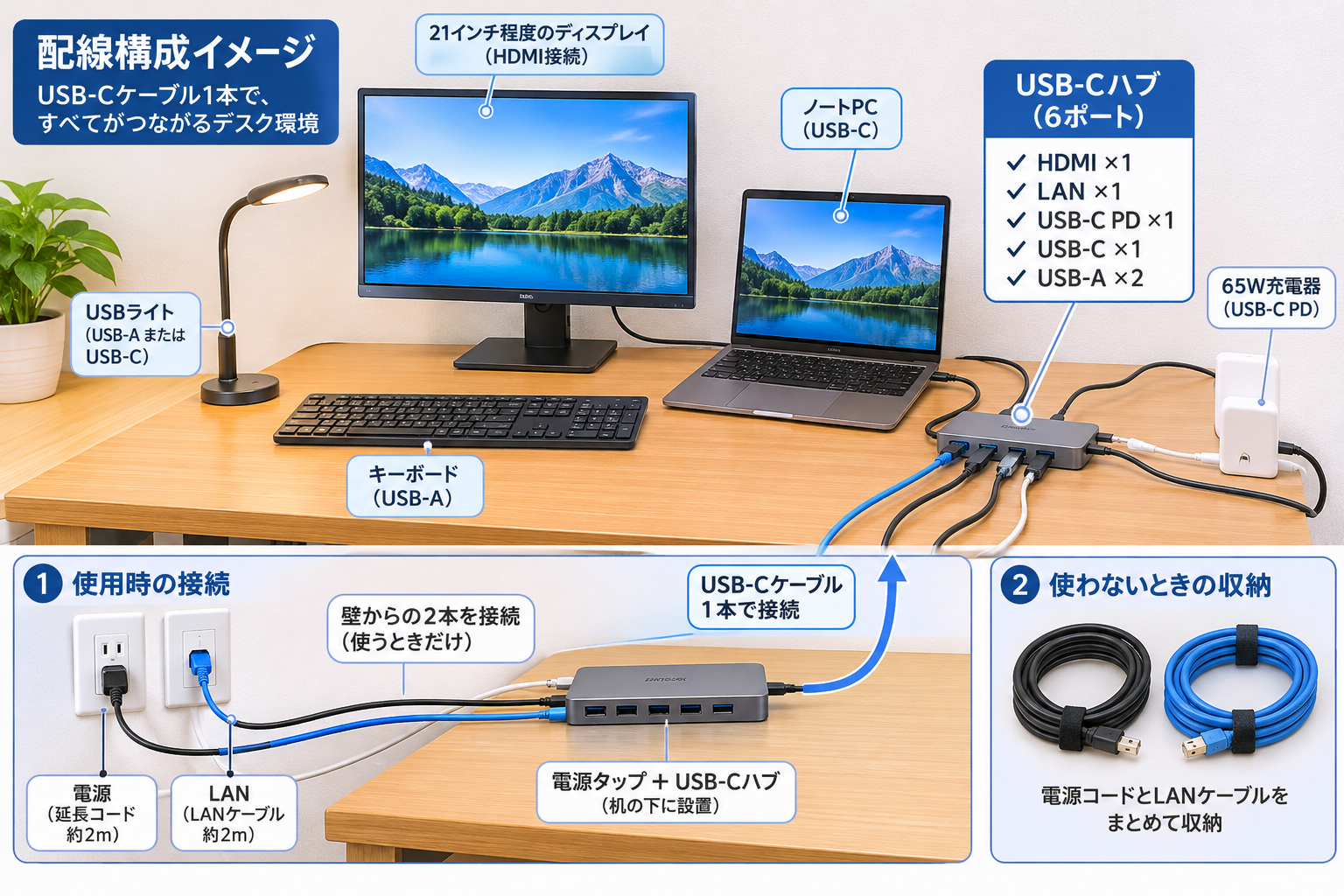
目指すのは、ノートパソコンにUSB-Cケーブルを1本接続するだけで、ディスプレイやキーボード、LAN、充電などが使える環境です。
今回は、必要な機器と配線方法、使わないときの収納方法についてまとめます。
1. 接続する機器
今回使用する機器は次のとおりです。
| 機器 | 接続方法 |
|---|---|
| 21インチ程度のディスプレイ | HDMI |
| キーボード | USB-A |
| LAN | LANポート |
| 65W充電器 | USB-C PD |
| USBライト | USB-AまたはUSB-C |
| ノートPC | USB-C |
ディスプレイは21~22インチ程度を予定しています。
また、長時間使用することも考えて、高さ調整ができるスタンド付きのモデルを選びたいと思っています。
USBライトはUSB-A接続の小型タイプを使用します。
2. USB-Cハブで接続を集約する
今回の配線整理で中心になるのがUSB-Cハブです。
必要なポートは以下の6つです。
- HDMI ×1
- LAN ×1
- USB-C PD ×1
- USB-Cデータ通信 ×1
- USB-A ×2
これだけのポートがあれば、今回使用する周辺機器をまとめて接続できます。
ノートパソコン側はUSB-Cケーブル1本で接続できるため、毎回複数のケーブルを抜き差しする必要がありません。
※USB-Cポートには給電専用とデータ通信対応などの違いがあるため、購入時には仕様を確認します。
3. 配線の接続イメージ
今回の配線は次のような構成を考えています。

USB-Cハブへの接続
| ハブのポート | 接続する機器 |
|---|---|
| HDMI | 外部ディスプレイ |
| LAN | 有線LANケーブル |
| USB-C PD | 65W充電器 |
| USB-A | キーボード |
| USB-A | USBライト |
| USB-C | 将来の周辺機器用 |
そして、USB-CハブとノートパソコンをUSB-Cケーブルで接続します。
これでノートパソコン側の接続を1本にまとめられます。
4. 壁のコンセントから机までの配線問題
今回、少し工夫が必要なのが電源とLANの配線です。
壁にある電源コンセントとLAN端子が、デスクから約2m離れています。
さらに、その間には人が通る通路があります。
常にケーブルを床に這わせておくと、通行の邪魔になったり、足を引っ掛けたりする可能性があります。
そこで、電源とLANについては、常設せずに必要なときだけ接続する方法にします。
使用するとき
- 壁のコンセントから電源延長コードを接続
- 壁のLAN端子からLANケーブルを接続
- 机の下に設置した電源タップとUSB-Cハブにつなぐ
使用しないとき
- 壁側の電源コードを抜く
- LANケーブルを抜く
- それぞれまとめて収納する
これなら通路にケーブルを常に出しておく必要がありません。
なお、使用中は通路を横断するケーブルをできるだけ避け、やむを得ない場合は電源コード対応の床用ケーブルプロテクターを使用します。
5. デスク下に電源と配線をまとめる
机の上にケーブルが何本も見えていると、どうしても雑然とした印象になります。
そこで、電源タップやUSB-Cハブは机の下にまとめる予定です。
机の下に設置するものは次のとおりです。
- 電源タップ
- 65W充電器
- USB-Cハブ
- HDMIケーブルの余長
- USBケーブルの余長
ケーブルクリップやマジックバンドを使って整理すれば、見た目もすっきりします。
6. 今回用意するもの
| 品目 | 用途 |
|---|---|
| USB-Cハブ | 周辺機器の接続を集約 |
| 21インチ程度のディスプレイ | 作業画面の拡張 |
| HDMIケーブル | ディスプレイ接続 |
| 65W充電器 | ノートPCへの給電 |
| 電源延長コード | 壁から机までの電源供給 |
| LANケーブル | 有線インターネット |
| 電源タップ | 机側の電源集約 |
| ケーブルバンド | 配線の収納 |
| ケーブルプロテクター | 通路の安全対策 |
7. 目指すデスク環境
今回の配線整理で目指しているのは、ノートパソコンを使うときの準備をできるだけ簡単にすることです。
普段は机の下に周辺機器の配線をまとめておき、使用するときだけ壁側の電源とLANを接続します。
最後にノートパソコンへUSB-Cケーブルを1本接続すれば準備完了です。
使い終わったら、壁側の電源とLANを外して収納します。
ノートパソコンは持ち運びやすいのがメリットですが、デスクで使うときには周辺機器の配線が増えてしまいます。
USB-Cハブを活用して、使いやすさと片付けやすさを両立したデスク環境にしていきたいと思います。
コメント